BrennanCo
Guía de Usuario
EN ES

Resumen

BrennanCo Dispatch es una plataforma web para administrar operaciones de limpieza de apartamentos — desde asignar trabajadores a unidades cada día, hasta rastrear completaciones y procesar la nómina.

Hay dos aplicaciones separadas:

AplicaciónURLQuién La Usa
Despachadordispatch.mybrennanco.comPersonal de oficina, despachadores, gerentes
App del Trabajadordispatch.mybrennanco.com/workerLimpiadores de campo (en sus teléfonos)
💡 Guarda ambas URLs como favoritos. La app del despachador requiere una contraseña configurada en Ajustes. Cada trabajador tiene su propia contraseña.

Iniciar Sesión

Al abrir la app del despachador, verás una pantalla de inicio de sesión.
1
Ingresa la contraseña del despachador (configurada por tu administrador en Configuración → Contraseña del despachador)
2
Haz clic en Iniciar sesión. Permanecerás conectado en el mismo navegador hasta que hagas clic en Cerrar sesión.
Panel Hub
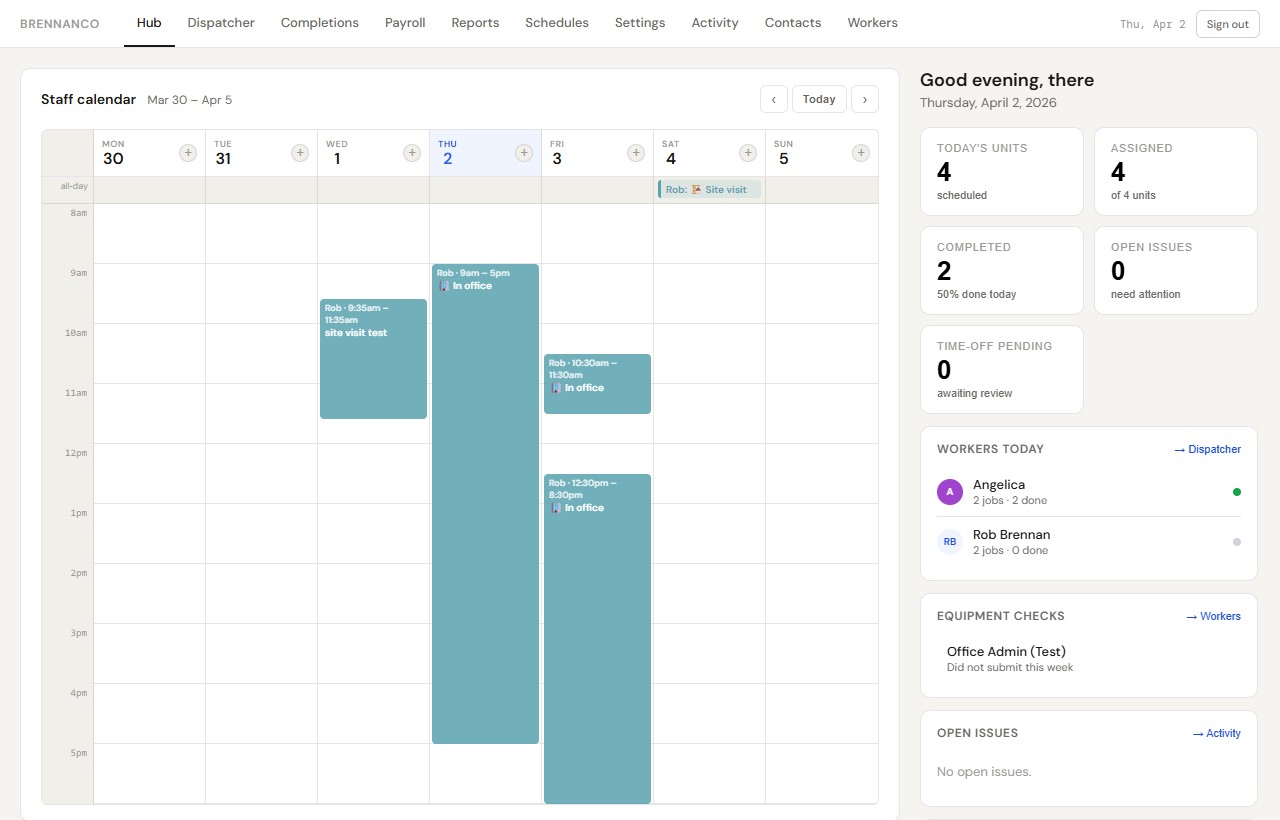
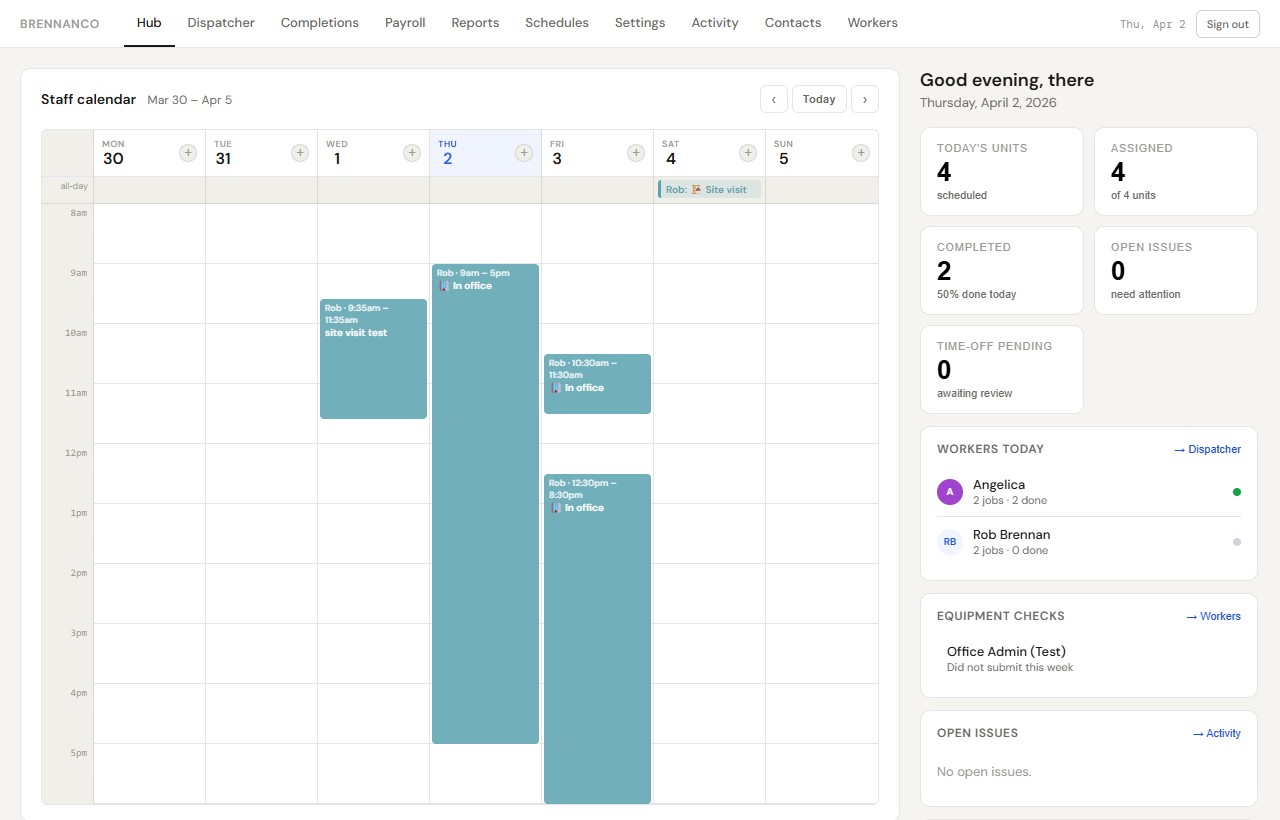
El Hub — tu panel de control diario

Hub

El Hub es tu panel de control diario de un vistazo. Se abre automáticamente al iniciar sesión.

Calendario del Personal (lado izquierdo)

Un calendario semanal que muestra todos los horarios del personal. Haz clic en el botón + en cualquier día para agregar una entrada (oficina, visita al sitio, día libre, etc.). Usa las flechas ‹ › para navegar entre semanas, o haz clic en Hoy para volver a la semana actual.

Tarjetas del Panel Derecho

TarjetaQué Muestra
Unidades de HoyCuántos trabajos están programados, asignados y completados hoy
Asignados / CompletadosPorcentaje de completación rápida del día
Tiempo Libre PendienteSolicitudes de tiempo libre de trabajadores pendientes de revisión (haz clic para ir a la pestaña Trabajadores)
Trabajadores HoyQué trabajadores tienen trabajos hoy y cuántos han completado. Punto verde = activo, gris = sin trabajos aún.
Verificaciones de EquipoTrabajadores con problemas de equipo sin resolver, o que no han enviado su verificación semanal. Haz clic en → Trabajadores para gestionar.
Problemas AbiertosProblemas de control de calidad sin resolver de las completaciones de trabajos
✓ El Hub se actualiza automáticamente. Actualiza la página para obtener los datos más recientes, o haz clic en los íconos de actualización en las tarjetas individuales.

Despachador

La pestaña Despachador es donde asignas trabajadores a los trabajos cada día. Los trabajos se importan automáticamente desde Monday.com cada 20 minutos.
Pestaña Despachador
Despachador — asignar trabajadores a unidades

Ver Trabajos

Los trabajos están organizados por sitio de trabajo (tablero). Cada fila muestra una unidad con su tipo, ventana de tiempo y cualquier servicio adicional (Limpieza Profunda, Hazmat, etc.).

Asignar un Trabajador

1
Encuentra una unidad sin asignar — muestra Sin asignar
2
Haz clic en el menú desplegable de trabajadores y selecciona uno
3
Haz clic en Asignar. La fila se vuelve verde y muestra el nombre del trabajador.

Para quitar una asignación, haz clic en el botón junto al nombre del trabajador.

Colores de Estado del Trabajo

Color / EtiquetaSignificado
Sin asignarNingún trabajador asignado aún
AsignadoTrabajador asignado, aún no completado
✓ ListoEl trabajador envió la completación desde su teléfono

Filtros

  • Filtro de fecha — Haz clic en una fecha para ver los trabajos de ese día, o "Todos" para la semana completa
  • Filtro de tablero — Usa el menú desplegable para mostrar solo un sitio de trabajo
  • Vista — Cambia entre vista de lista y vista de calendario
📋 Los trabajos provienen de los tableros de Monday.com. Si falta un trabajo, verifica que la propiedad esté sincronizada en Configuración → Tableros de sitios y haz clic en Recargar tableros.

Completadas

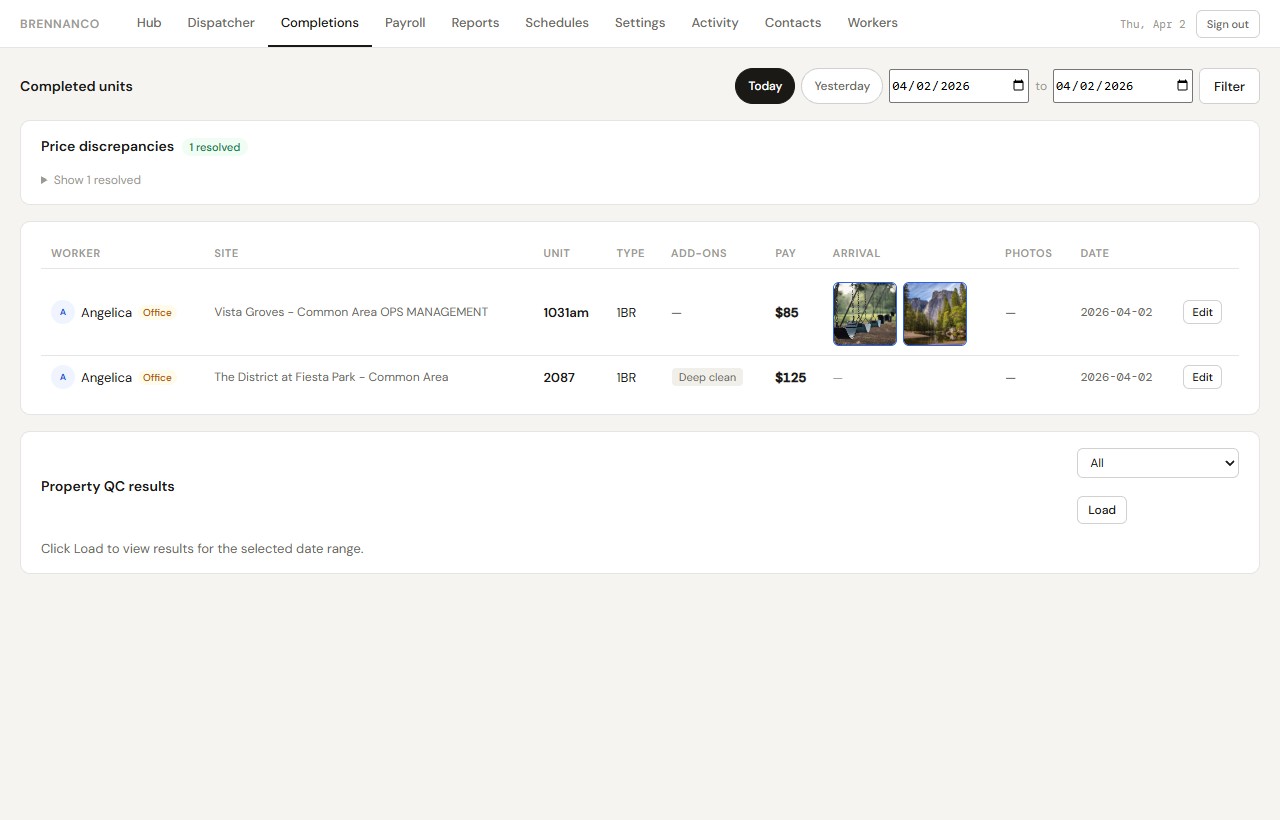
La pestaña Completadas muestra cada trabajo que los trabajadores han enviado desde sus teléfonos, con fotos.
Pestaña Completadas
Completadas — ver trabajos enviados y fotos

Filtrar Completadas

1
Selecciona un rango de fechas usando los selectores Desde / Hasta
2
Opcionalmente filtra por trabajador o propiedad
3
Haz clic en Filtrar para aplicar

Cada fila muestra: fecha, trabajador, propiedad, unidad, tipo, servicios adicionales, pago y un enlace para ver las fotos. Haz clic en el enlace de fotos para abrir las fotos de inspección enviadas por el trabajador.


Nómina

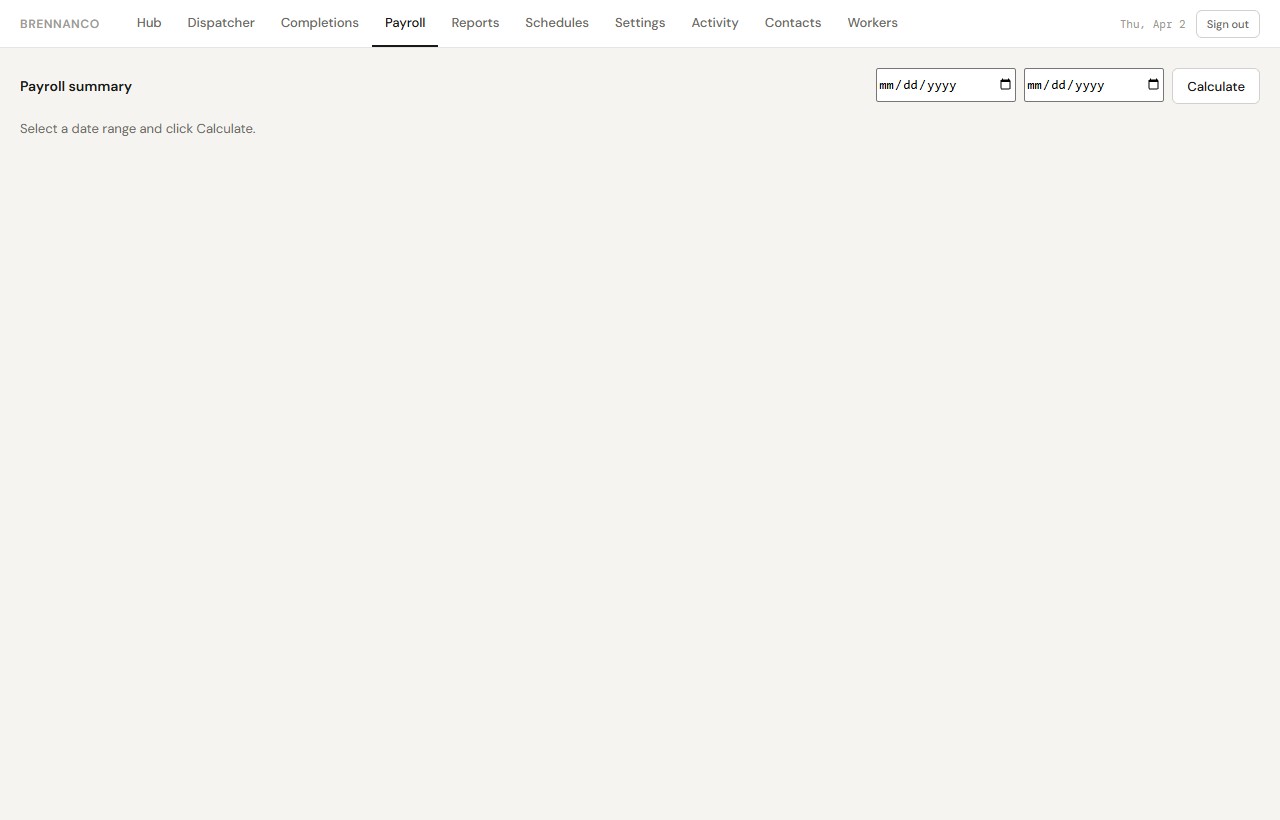
La pestaña Nómina calcula las ganancias para cualquier rango de fechas basándose en los trabajos completados.
Pestaña Nómina
Nómina — calcular ganancias por rango de fechas
1
Selecciona las fechas Desde y Hasta
2
Haz clic en Calcular
3
Revisa el resumen (total de unidades, nómina total) y el desglose por trabajador

Las tarifas de pago se configuran por propiedad/tipo de unidad. Los servicios adicionales (Limpieza Profunda, Hazmat) agregan una cantidad fija sobre la tarifa base. La fila de cada trabajador muestra su conteo de unidades, conteo de servicios adicionales y ganancias totales del período.

✓ Usa la vista semanal para que la nómina coincida con tu período de pago. Imprime o exporta la página para tus registros.

Informes

La pestaña Informes proporciona análisis de rendimiento e ingresos.
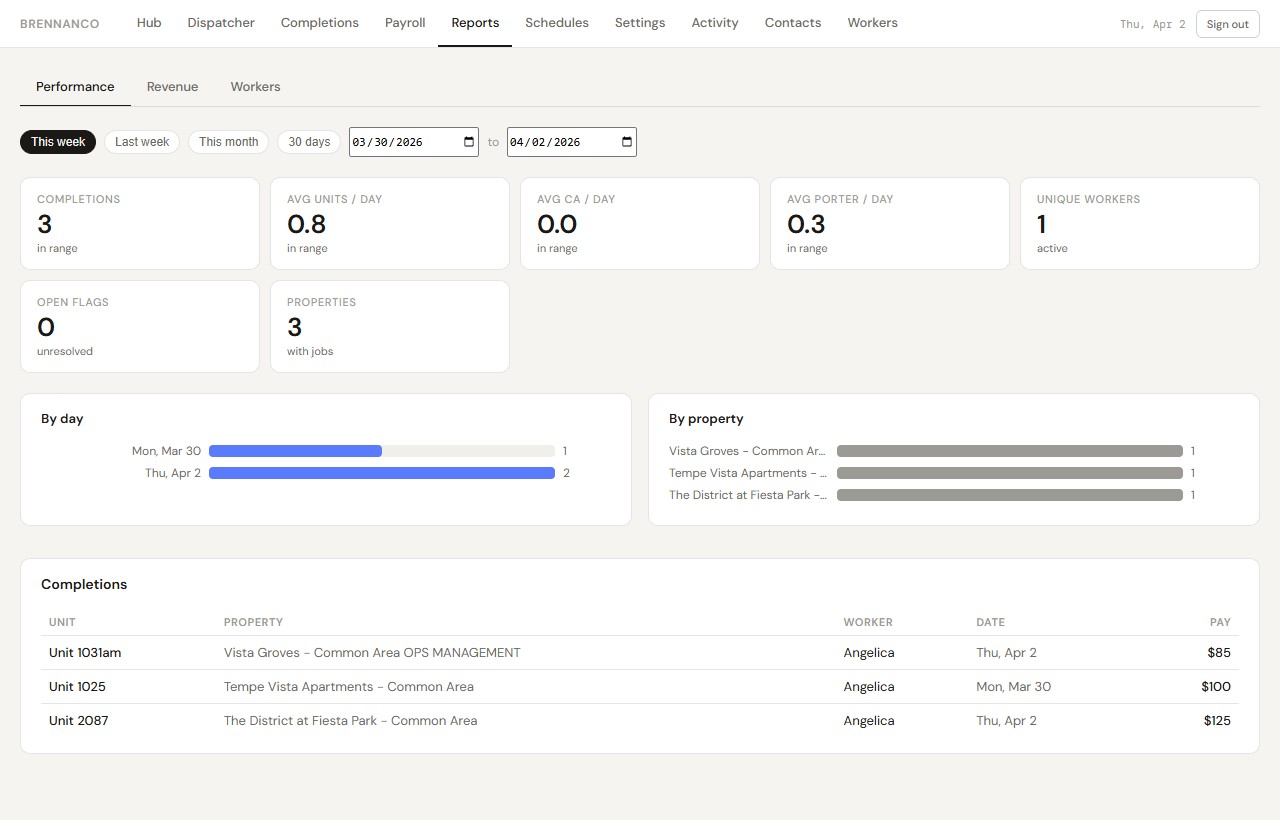
Pestaña Informes
Informes — análisis de rendimiento e ingresos

Informe de Rendimiento

Muestra unidades completadas por trabajador por día, promedios semanales y datos de tendencias. Úsalo para monitorear la productividad e identificar quién necesita apoyo o reconocimiento.

Informe de Ingresos

Desglosa los ingresos por propiedad, tipo de unidad y trabajador. Muestra las completaciones de Áreas Comunes (CA), Portería y Unidades con sus ganancias.

Selecciona un rango de fechas y haz clic en Ejecutar informe para generar. Ambos informes se pueden imprimir o compartir imprimiendo a PDF.


Horarios

La pestaña Horarios es un calendario completo para gestionar los horarios del personal — horas de oficina, visitas al sitio, tiempo libre y otros eventos.
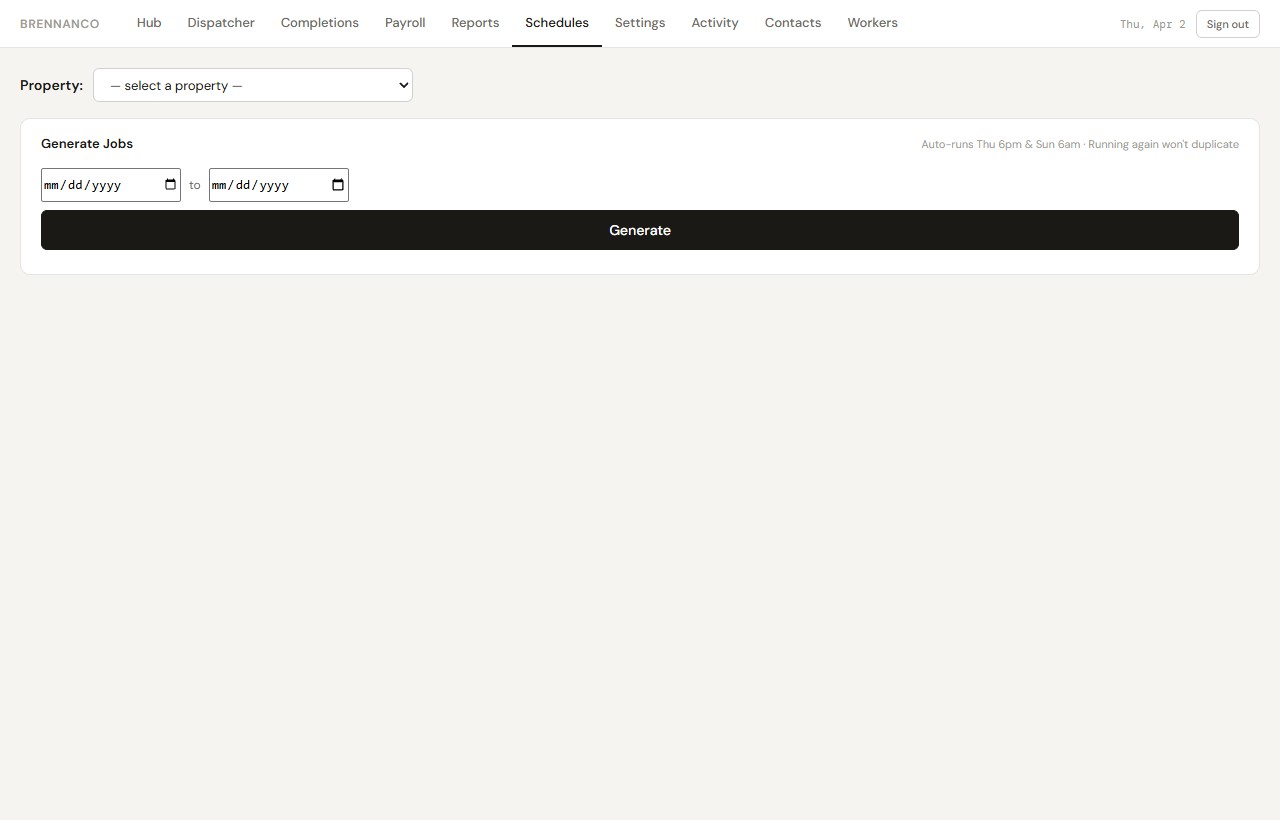
Pestaña Horarios
Horarios — calendario completo del personal
1
Haz clic en + Agregar evento o directamente en un bloque de tiempo
2
Completa los detalles del evento: quién, qué tipo, hora de inicio/fin, notas
3
Haz clic en Guardar. El evento aparece tanto en Horarios como en el calendario del Hub.

Los eventos de horario aparecen como bloques de colores en el calendario del Hub. Cada trabajador tiene su propio color (configurado en Configuración → Colores de empleados).


Trabajadores

La pestaña Trabajadores es donde administras tu equipo — agregar nuevos trabajadores, ver perfiles y monitorear el rendimiento.
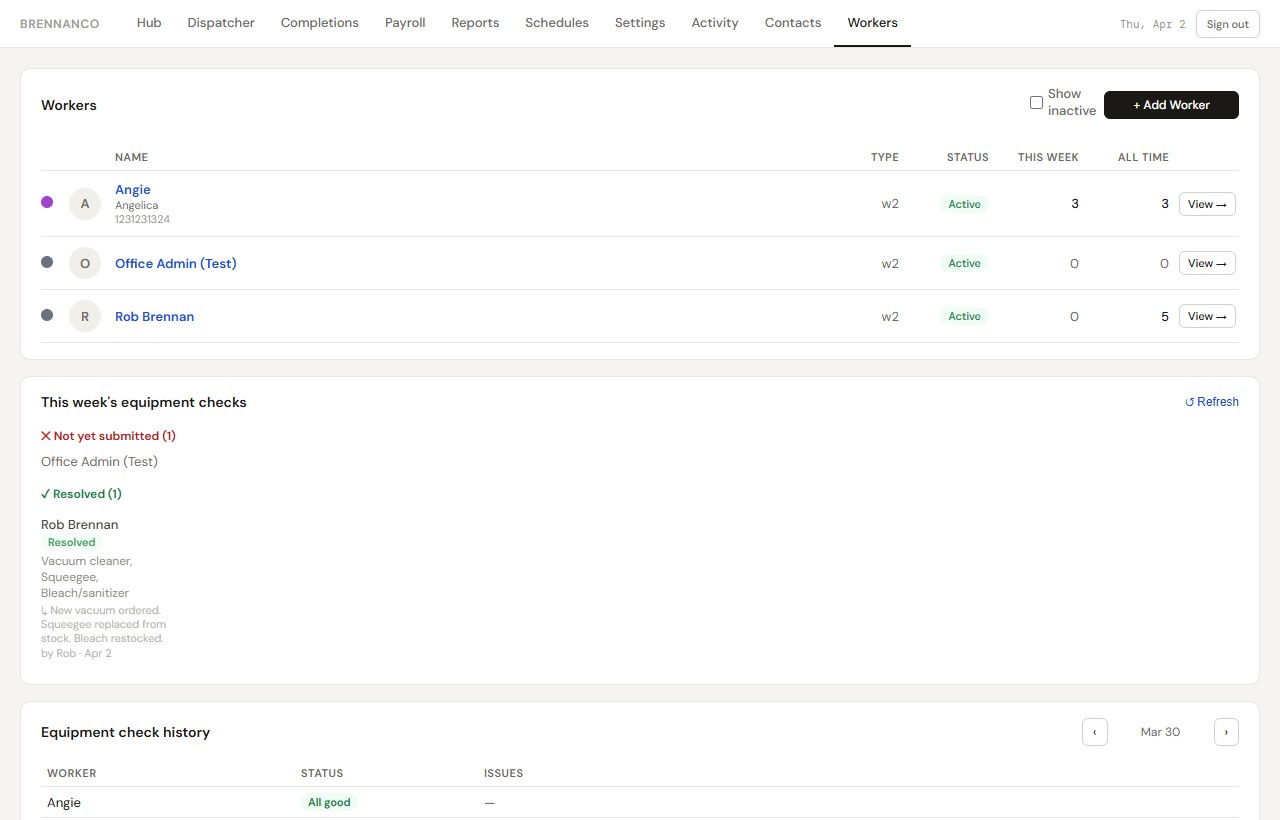
Pestaña Trabajadores
Trabajadores — lista del equipo con estadísticas de esta semana y totales

Agregar un Trabajador

1
Haz clic en + Agregar trabajador
2
Ingresa: nombre legal completo, nombre preferido (apodo), teléfono, correo electrónico, fecha de contratación y tipo (W-2 o 1099)
3
Haz clic en Agregar trabajador. El trabajador aparece en la lista inmediatamente.
4
Haz clic en Ver → en el trabajador, luego Editar → Cambiar contraseña para establecer su contraseña de inicio de sesión en la app del trabajador.

Editar un Trabajador

1
Haz clic en Ver → en la fila del trabajador
2
Haz clic en Editar en la parte superior derecha de su perfil
3
Actualiza los campos necesarios y haz clic en Guardar cambios

Desactivar un Trabajador

Si un trabajador se va, cambia su Estado a Inactivo en el modal de edición. Esto lo oculta de la lista de trabajadores activos pero conserva todo su historial de trabajos. Los trabajadores sin historial de trabajos pueden eliminarse permanentemente.

✓ Activa Mostrar inactivos en la pestaña Trabajadores para ver los trabajadores desactivados.

Verificaciones de Equipo

Cada semana, los trabajadores envían una verificación de equipo desde la app del trabajador confirmando que tienen todas sus herramientas y suministros. La pestaña Trabajadores muestra el estado de esta semana.

Verificaciones de Equipo de Esta Semana

EstadoSignificado
⚠ Problemas reportadosAl trabajador le falta equipo o tiene algo dañado — requiere tu atención
✕ No enviado aúnEl trabajador no ha enviado su verificación esta semana
✓ ResueltoHas marcado el problema como atendido

Resolver un Problema

1
Encuentra la fila del trabajador en Problemas reportados
2
Haz clic en el botón verde Resolver
3
Ingresa notas de resolución (ej. "Nueva aspiradora pedida, cloro reabastecido") — opcional
4
Haz clic en Marcar resuelto. El problema se mueve a la sección Resueltos y desaparece de la tarjeta de alertas del Hub.

Historial de Verificaciones de Equipo

Debajo del resumen de la semana actual hay una tabla de historial. Usa las flechas ‹ › para navegar por semanas anteriores y detectar tendencias — quién tiene problemas constantemente, quién siempre envía a tiempo, etc.

📋 La lista de equipos y suministros a verificar es personalizable en Configuración → Lista de verificación de equipo.

Tiempo Libre

Los trabajadores pueden enviar solicitudes de tiempo libre desde la app del trabajador. Tú las revisas y las apruebas o rechazas aquí.

Revisar Solicitudes

1
Una insignia de Tiempo Libre Pendiente aparece en el Hub cuando hay solicitudes por revisar
2
Ve a Trabajadores y haz clic en Ver → en el trabajador solicitante, o desplázate a la sección de Tiempo Libre
3
Haz clic en Aprobar o Rechazar. El trabajador ve la decisión en su app.

Configuración

La pestaña Configuración es donde configuras la plataforma. La mayoría de los cambios surten efecto inmediatamente.
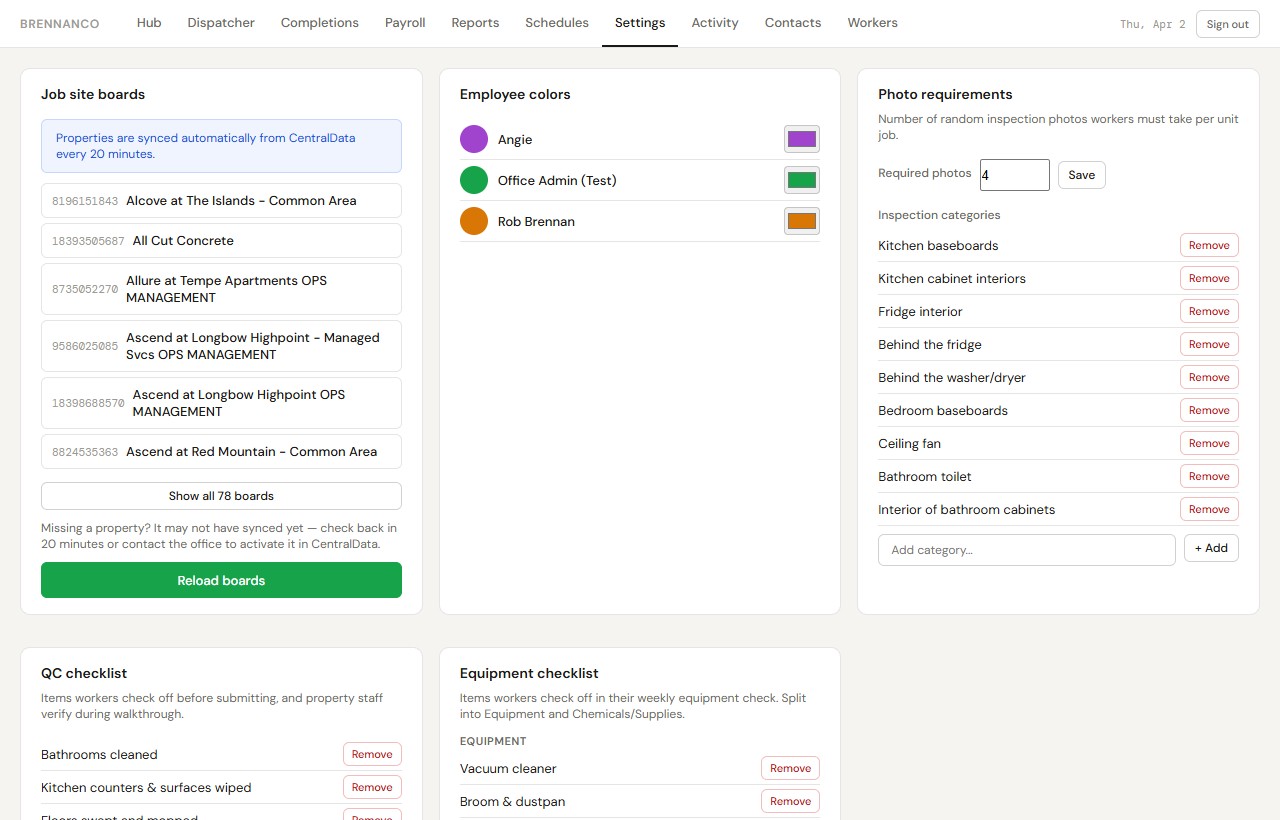
Pestaña Configuración
Configuración — fila superior: Tableros, Colores de empleados, Requisitos de fotos

Tableros de Sitios de Trabajo

Estos son los IDs de tus tableros de Monday.com. Las propiedades se sincronizan automáticamente cada 20 minutos. Si una propiedad nueva no aparece en la pestaña Despachador, haz clic en Recargar tableros después de confirmar que está activa en Monday.com.

La lista muestra los primeros 6 tableros; haz clic en Mostrar todos los N tableros para expandir.

Colores de Empleados

Cada trabajador tiene un color que aparece en su avatar y eventos de horario. Haz clic en la muestra de color junto al nombre del trabajador para cambiarlo.

Requisitos de Fotos

Establece cuántas fotos de inspección deben tomar los trabajadores por trabajo de unidad. También permite gestionar la lista de categorías de inspección (Rodapiés de cocina, Interior del refrigerador, etc.).

Lista de Verificación QC

Los elementos que los trabajadores verifican antes de enviar una completación de trabajo. Agrega o quita elementos según cambien tus estándares.

Lista de Verificación de Equipo

El equipo y suministros que los trabajadores verifican en su revisión semanal. Divididos en dos categorías:

  • Equipo — herramientas físicas (aspiradora, trapeador, jalador, etc.)
  • Químicos/Suministros — productos de limpieza (cloro, desinfectante, etc.)

Para agregar un elemento: escribe su nombre en el cuadro de texto al final de la categoría, luego haz clic en + Agregar. Para quitar: haz clic en Quitar junto al elemento.

Detalles de Propiedad

Configuración por propiedad que incluye tarifas de pago para cada tipo de unidad y precios de servicios adicionales.

Contraseña del Despachador

Cambia la contraseña requerida para iniciar sesión en la app del despachador. Ingresa una nueva contraseña y haz clic en Guardar. Compártela solo con personal autorizado.

⚠ Cambiar la contraseña del despachador cerrará todas las sesiones activas. Cualquier persona que haya iniciado sesión deberá ingresar la nueva contraseña.

Contactos

La pestaña Contactos almacena información de contacto para cada propiedad — administradores de propiedad, personal en sitio, contactos de emergencia, etc.
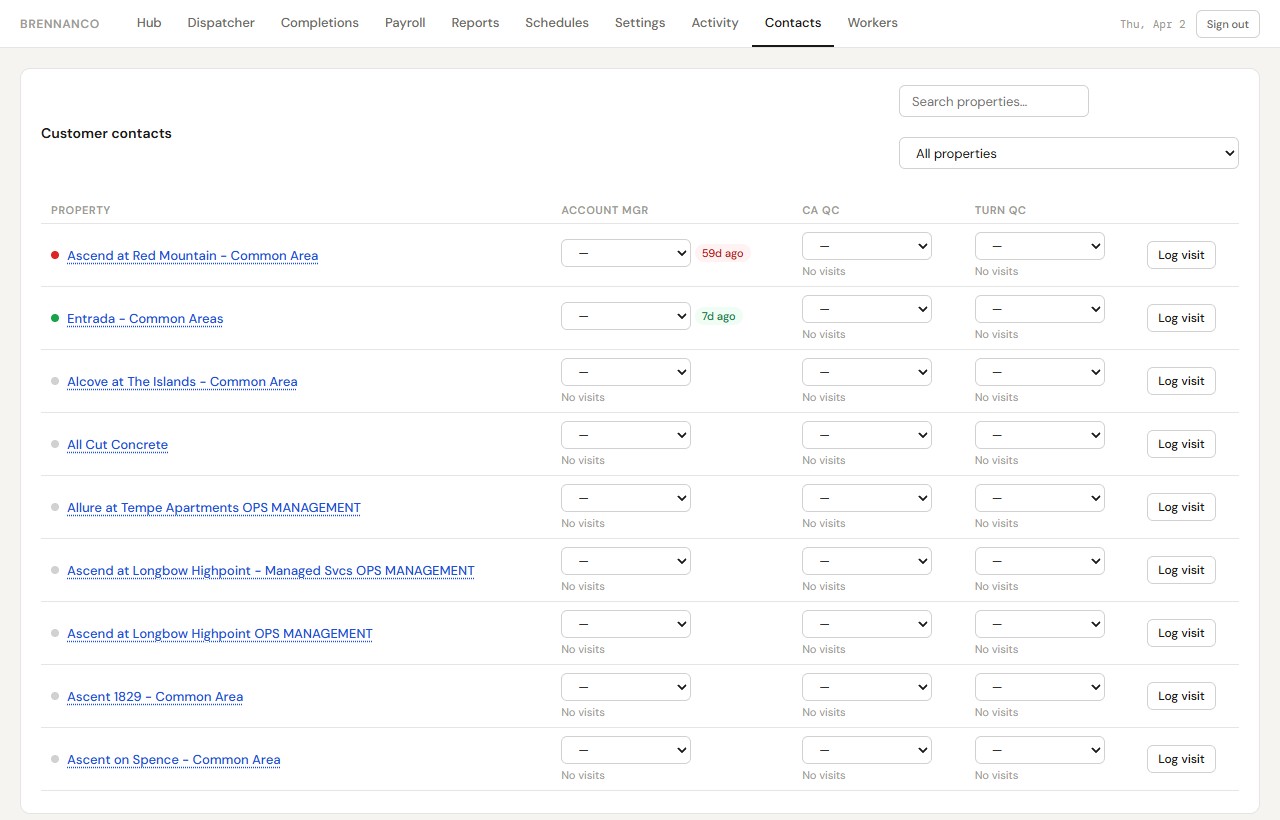
Pestaña Contactos
Contactos — directorio de contactos por propiedad

Usa el cuadro de búsqueda para encontrar un contacto rápidamente. Haz clic en + Agregar contacto para agregar uno nuevo, o haz clic en un contacto existente para editarlo.


Registro de Actividad

La pestaña Actividad muestra un registro de auditoría con marcas de tiempo de todos los cambios realizados en el sistema — quién agregó un trabajador, cambió la configuración, resolvió un problema, etc. Úsalo para solucionar problemas o verificar cambios.

Resumen de la App del Trabajador

La app del trabajador es un sitio web móvil simple donde puedes ver tus trabajos diarios, enviar completaciones con fotos, hacer tu verificación semanal de equipo y solicitar tiempo libre.

📱 Ábrela en el navegador de tu teléfono y guárdala en tu pantalla de inicio para acceso rápido:
dispatch.mybrennanco.com/worker

Iniciar Sesión

App del trabajador
La app del trabajador en un teléfono
1
Ve a dispatch.mybrennanco.com/worker en el navegador de tu teléfono
2
Selecciona tu nombre del menú desplegable
3
Ingresa tu contraseña (entregada por tu despachador)
4
Toca Iniciar sesión. Permanecerás conectado hasta que toques Cerrar sesión.
✓ Toca el botón de compartir en tu navegador y selecciona Agregar a pantalla de inicio para crear un ícono de acceso directo — ¡como una app!

Si olvidaste tu contraseña, comunícate con tu despachador — puede restablecerla desde la pestaña Configuración.


Trabajos de Hoy

Después de iniciar sesión, verás los trabajos asignados para hoy. Cada tarjeta muestra:

  • Nombre de la propiedad y número de unidad
  • Tipo de unidad (Estudio, 1 Hab., 2 Hab., Área Común, etc.)
  • Ventana de tiempo si está configurada
  • Notas especiales del despachador
  • Servicios adicionales como Limpieza Profunda o Hazmat (mostrados como etiquetas de colores)
  • EstadoPor hacer o ✓ Listo
📋 Los trabajos son asignados por tu despachador. Si te falta un trabajo o ves uno incorrecto, comunícate con tu despachador antes de comenzar a trabajar.

Completar un Trabajo

Cuando termines de limpiar una unidad, envía la completación desde la app.

1
Toca la tarjeta del trabajo para expandirla
2
Marca la lista de verificación QC — toca cada elemento para confirmar que lo hiciste (Baños limpios, Mesadas de cocina, etc.)
3
Servicios adicionales — los servicios ya en el trabajo están pre-marcados. Solo activa extras (Limpieza Profunda, Hazmat) si aplican y no están ya marcados.
4
Toma fotos — toca el área de cámara para tomar fotos de inspección. Tu despachador configura cuántas se requieren. Las fotos deben tomarse en la app (o seleccionarse desde tu galería).
5
Toca Marcar como completado para enviar.
⚠ Una vez que tocas Marcar como completado, el envío es definitivo y no puede deshacerse. Asegúrate de que todo esté correcto primero. Si cometiste un error, comunícate con tu despachador.

Después de enviar, la tarjeta se vuelve verde y muestra ✓ Listo. Tu despachador puede ver la completación de inmediato en la pestaña Despachador.


Verificación Semanal de Equipo

Una vez a la semana (de lunes a domingo), debes enviar una verificación de equipo confirmando que tienes todas tus herramientas y suministros.

Verificación de equipo
Formulario de verificación de equipo
1
Toca Verificación de Equipo en la navegación inferior
2
Para cada elemento en la sección Equipo, toca Lo tengo. Si algo está roto o no lo tienes, márcalo de manera correspondiente.
3
Haz lo mismo para la sección Químicos y Suministros
4
Agrega notas explicando los problemas (ej. "La correa de la aspiradora está rota")
5
Opcionalmente agrega una foto del problema
6
Toca Enviar

Si reportaste un problema, tu despachador lo verá inmediatamente en el Hub y la pestaña Trabajadores. Trabajará para resolverlo y lo marcará como resuelto una vez atendido.

✓ Envía tu verificación de equipo al inicio de cada semana (lunes o martes). Tu despachador puede ver quién ha enviado y quién no.

Solicitar Tiempo Libre

1
Toca Tiempo Libre en la navegación
2
Toca Solicitar tiempo libre
3
Selecciona tus fechas Desde y Hasta
4
Agrega una nota si es necesario (ej. "Viaje familiar")
5
Toca Enviar solicitud

Tu solicitud aparece como Pendiente hasta que tu despachador la apruebe o rechace. Puedes cancelar una solicitud pendiente tocando la ✕ junto a ella.


Preguntas Frecuentes / Solución de Problemas

No aparecen trabajos para hoy

Comunícate con tu despachador — es posible que aún no te hayan asignado trabajos, o que estés viendo la fecha incorrecta.

No puedo tomar fotos / las fotos no se cargan

Verifica que el navegador de tu teléfono tenga permiso para acceder a la cámara. En iPhone, ve a Configuración → Safari → Cámara y permite el acceso. En Android, toca el ícono de candado en la barra de dirección y activa la Cámara. También asegúrate de tener conexión WiFi o datos.

Olvidé mi contraseña

Comunícate con tu despachador. Puede establecer una nueva contraseña para ti desde la pestaña Configuración.

Envié una completación por error

Comunícate con tu despachador de inmediato. Puede ver el envío en la pestaña Completadas y lo gestionará desde allí.

Ya envié la verificación de equipo esta semana

Solo puedes enviar una vez por semana. El formulario mostrará la fecha de tu envío y un resumen de lo que reportaste. Si necesitas reportar un nuevo problema, comunícate directamente con tu despachador.

La app se ve mal / los botones no funcionan

Intenta una recarga completa: en iPhone, mantén presionado el botón de recargar y toca Recargar sin bloqueadores de contenido. En Android, desliza hacia abajo para recargar o limpia el caché del navegador. Si el problema continúa, comunícate con tu despachador.